

自动点击器安卓版
- 分类
- 系统工具
- 大小
- 24.89MB
- 版本
- 51
- 更新
- 2026-08-31
- 系统
- Android / iOS
- 语言
- 简体中文
- 厂商
- 来自互联网
- 状态
- 高速可用
软件截图


软件介绍
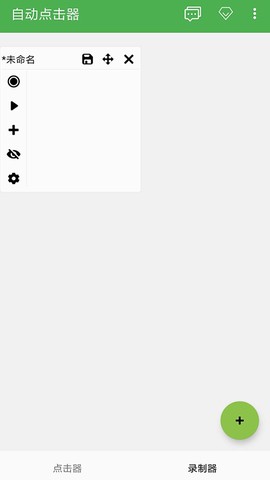
自动点击器是一款运行于Android平台上的屏幕自动化操作工具,其核心功能是模拟用户手指在屏幕上的点击与滑动行为,支持按设定参数循环执行操作。该工具无需root权限,通过可视化界面即可完成所有配置,适合需要重复性屏幕操作的场景,如手机游戏挂机、应用测试等。软件兼容Android 7.0及以上系统版本,用户可通过浮动控制面板随时启动或停止自动化任务。
![自动点击器安卓版[图1]](https://static.down8818.com/uploads/20260909/6aa12b3db60466.58726434.png)
参数设置
对于不同使用需求,自动点击器提供了灵活的参数调节机制。全局参数作用于所有已添加的点击位置,而针对单个点击点,用户可通过长按该控件进入独立编辑界面进行个性化设置。以下为各项参数的具体说明:
1、点击频率:该参数以毫秒为单位,决定两次点击之间的时间间隔。例如设置为1000ms表示每秒执行一次点击,设置为100ms则代表每秒执行10次。理论上最小可设为1ms,但实际应用中受设备性能及目标应用响应速度限制,建议根据测试结果调整至合理范围。
2、触摸时长:指每次点击时手指停留在屏幕上的持续时间,同样以毫秒计量。通过增大该值可实现长按效果,例如设置为10000ms即代表持续按压10秒。需要注意的是,不同设备对该参数的上限有差异,且建议触摸时长不宜超过点击频率。
3、执行次数:全局设置中该参数默认为0,表示无限循环执行所有点击点;若设置为正整数N,则代表整个点击序列循环N次。单点设置中默认值为1,即该点仅执行一次,若设置大于1的数值,则该点会先重复执行指定次数后再进入下一个点击点。
自动点击器怎么用
首次使用需完成权限配置与基础设置,具体操作步骤如下:
1、启动应用后,点击主界面中的【设置辅助功能权限】按钮进入系统设置页面。
![自动点击器安卓版[图2]](https://static.down8818.com/uploads/20260909/6aa12b3df31c74.85151345.png)
2、在辅助功能列表中找到自动点击器,点击并开启其服务权限。
![自动点击器安卓版[图3]](https://static.down8818.com/uploads/20260909/6aa12b3e3cf947.63388522.png)
3、返回应用主界面,点击开始按钮以调出悬浮控制面板,此时即可添加点击位置并启动自动化任务。
![自动点击器安卓版[图4]](https://static.down8818.com/uploads/20260909/6aa12b3e7df346.43136467.png)
4、在系统辅助功能设置页面中,需确保已正确启用自动点击器服务。部分用户可能误操作启用了其他快捷方式,应确认绿色框内显示的是自动点击器服务。
![自动点击器安卓版[图5]](https://static.down8818.com/uploads/20260909/6aa12b3eba8b03.15505072.png)
5、若发现无法正常使用,请检查辅助功能权限是否已正确分配,切勿在红色标记区域选择其他无关选项。
![自动点击器安卓版[图6]](https://static.down8818.com/uploads/20260909/6aa12b3f10a361.04833228.png)
自动点击器滑动功能
除点击操作外,该工具同样支持模拟滑动手势。用户需在屏幕上添加两个位置点,分别作为滑动起点,随后长按任一控件进入参数编辑界面。滑动持续时间建议设置为300毫秒以上,过短的时长可能导致滑动动作无法正确执行。完成配置后,可通过控制面板上的隐藏按钮将悬浮控件暂时隐藏,以便进行全屏操作。
![自动点击器安卓版[图7]](https://static.down8818.com/uploads/20260909/6aa12b3f52c926.52859067.png)
常见问题
1、设备安装失败:自动点击器要求系统版本不低于Android 7.0,低于该版本的系统将无法安装或运行此软件。
2、权限配置异常:软件依赖辅助功能权限与悬浮窗权限,若未正确授予相关权限,应用将无法执行自动化操作。
3、自动点击停止响应:若软件突然失效,可尝试撤销辅助功能权限后重新授予,若问题依旧,建议重启设备以恢复系统服务状态。
4、参数调整建议:用户可根据实际场景调整点击频率与触摸时长,例如游戏场景可能需要高频点击,而应用测试则可能需要长按操作。
更新日志
v2.0.12版本
该版本为应用首次公开发布,提供了基础的自动点击与滑动功能,并包含完整的参数设置界面。